

Cambiare le size dei tavoli e altre funzioni gioco di PokerStars

La comodità di giocare a poker da casa sui tavoli online di PokerStars è indiscutibile, ma lo sapevi che ci sono alcune impostazioni aggiuntive che possono rendere le tue giocate ancora più semplici e funzionali?
Per esempio, potrai semplificare la scelta delle tue bet cambiando le size di puntata preimpostate, decidere delle hotkeys per ridurre al minimo i rischi di “missclick”, regolare il muck automatico delle tue carte e molto altro.
Facciamo una panoramica rapida di tutte le funzionalità disponibili su PokerStars per giocare a poker nella massima comodità.
Come impostare le size di puntata su PokerStars
Prima di tutto dovrai accedere alla sezione “Impostazioni” dalla lobby di PokerStars. La puoi trovare nella barra laterale destra in corrispondenza dell’icona dell’ingranaggio.
Una volta aperta la scheda “Impostazioni”, scorri il menu a sinistra fino alla voce “Gioco“, e ora seleziona “Cursore Puntata“.

La prima voce “Adattamenti progressivi” si riferiscono allo step di incremento della size quando muoviamo la rotella del mouse o utilizziamo lo slider sull’interfaccia del tavolo.
Adattando la grandezza della puntata con il grande buio, le size saliranno di 1 big blind alla volta (da 2bb a 3bb, 4bb, ecc). Adattandola al piccolo buio invece potrai aumentare la size di 0,5 big blind (2bb, 2,5bb, 3bb, 3,5bb, ecc).
Con la spunta “Vai direttamente alla posizione cliccata” il cursore del mouse si muoverà in automatico dove ci sarà azione, mentre “Inverti funzionamento rotellina mouse” si spiega da sé.
Passiamo alla sezione principale, le scelte rapide di puntata. Questa si divide in due parti, quella per cash game in alto e quella per il poker in modalità torneo in basso.
Entrambe sono ulteriormente divise tra pre-flop e post-flop, e hanno 4 size personalizzabili. Basta cliccare sul pulsante che vuoi modificare per vedere le opzioni disponibili.
Per il preflop, le scelte vanno da “Disabilitato” (se non ti serve un pulsante in più), “Min” (rilancio minimo), “Piatto” (pot size), “Max” (all in) e poi “Grandi bui“, dove potrai decidere l’entità del rilancio in big blinds.
Nella sezione post-flop rimangono uguali “Disabilitato”, “Min”, “Piatto” e “Max”, ma le size personalizzabili si rifanno a percentuali del pot.
Comandi rapidi: le hotkeys su PokerStars
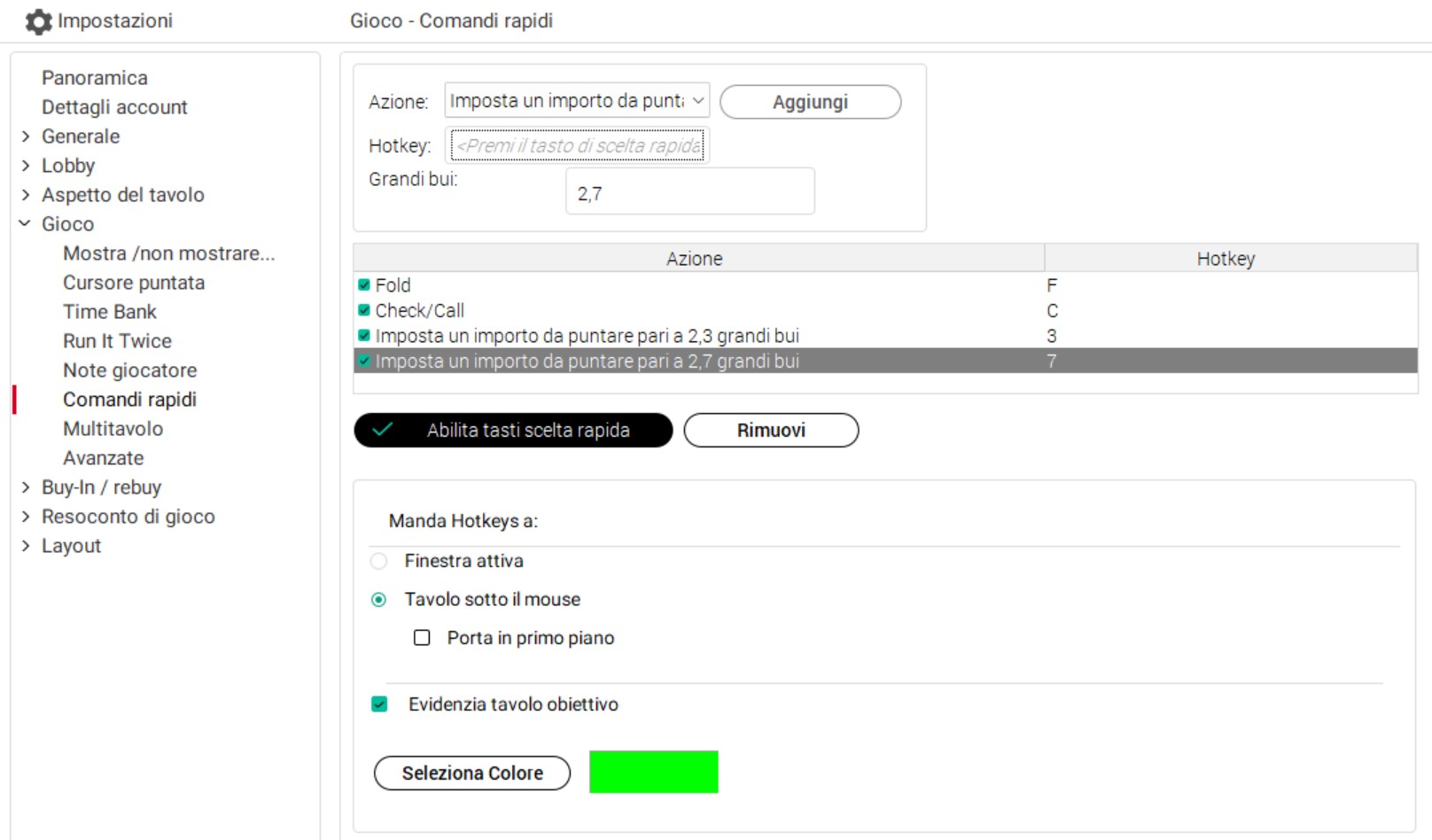
Sulla scheda “Comandi rapidi” potrai assegnare a ogni azione un pulsante corrispondente della tastiera per accelerare il ritmo e non rischiare di premere il pulsante sbagliato con il mouse.
Impostare le azioni è semplicissimo: nel menu a tendina in corrispondenza di “Azione” potrai scegliere tra una serie di azioni preimpostate, poi selezionando il box vicino a “Hotkey” ti basterà premere il pulsante che vorrai utilizzare per eseguire quell’azione. Infine cliccando il pulsante “Aggiungi“, la nuova Hotkey verrà salvata e sarà visibile nell’elenco sottostante.
Le azioni disponibili vanno dalle più semplici come “Check” e “Call” fino a quelle più specifiche come l’auto-raise di diverse size.
Attenzione: è vero che così non rischierai di cliccare il pulsante sbagliato con il mouse, ma se stai utilizzando il pc anche per fare altro, o erroneamente selezioni il tavolo sbagliato, potresti sbagliare azione lo stesso. Anche scrivendo in chat. Sii sempre attento!
Proprio per questo motivo ci sono delle impostazioni in basso. La prima “Manda Hotkeys a” ti permette di decidere se i comandi verranno impartiti alla finestra attiva o al tavolo che si trova sotto la freccia del mouse, che puoi anche portare in primo piano con la spunta.
Per ridurre il rischio al minimo, puoi anche decidere di evidenziare il tavolo con un colore specifico, in modo da sapere sempre quale sia il tavolo in questione.
Run it Twice, Time Bank e auto-muck
Altre opzioni molto utili: “Mostra /non mostrare mani” ti permette di decidere cosa fare quando la tua mano è perdente allo showown.
Invece di dover decidere di volta in volta, potrai fare in modo che vengano nascoste in automatico quando sei perdente, vincente, o quando sei l’ultimo a passare.
Nella sezione “Time Bank” puoi invece decidere se il time bank si possa attivare in automatico, se preferisci attivarlo manualmente, o se vada in automatico quando hai investito dei soldi nel pot.
Il Run It Twice invece è l’opzione disponibile sui tavoli cash game per girare due board distinti in caso di all in. Nella sezione corrispondente potrai decidere se attivarlo in automatico o decidere di volta in volta.
Altre opzioni Gioco
Nella stessa sezione potrai trovare anche altre impostazioni avanzate.
“Note giocatore” ti permette di decidere come gestire e dove salvare le note sui tuoi avversari, “Multitavolo” offre un po’ di opzioni per giocare su più tavoli contemporaneamente, e in “Generale” troverai opzioni come l’arrotondamento delle puntate percentuali, disattivare i giochi secondari al tavolo, usare il tasto invio per confermare una bet, e attivare un timer per ogni mano giocata.
Torna all’inizioUltimi Articoli





Visualizza altri blog





Impara a giocare a poker con Pokerstars Learn, esercitati con l'app di PokerStars
Prova la nostra classifica gratuita Scholars per mettere alla prova le tue nuove abilità.